lunes, 14 de diciembre de 2015

Fechas actualización de los moviles HTC a Android 6.0 Marshmallow

El gran despliege de actualizaciones va en aumento poco a poco y van unos fabricantes detras de otros en ello, eligiendo cada uno fechas variadas para ello. Cierto es que lo bueno se hace esperar y seguro que mas de uno estamos en la espera de que podamos tener en nuestros dispositivos esta gran actualización que lo cierto viene con óptimas mejoras. 


Al parecer el fabricante HTC tiene ya unas fechas en previsión de actualización de sus dispositvos algo muy bueno si eres poseedor de uno de ellos. 

La intención de HTC es la de tener sus dispositivos actualizados en este año 2016, y aunque ya existen fechas, siempre hay que tener en cuenta, que pueden variar las mismas en funcion a la compañia de telefonos, u otra serie de inconvenientes que pueda ver el fabricante. 

El terminal HTC One M9 puede ser actualizado en Diciembre de 2015, es decir en los proximos días. 
HTC One (E8)  se actualizará a lo largo del primer trimestre del año 2016.
HTC One M8s, Desire 816 y Desire 526 actualizarán a Android M en el segundo semestre de este año que viene 2016.

Dentro de alguno modelos como Desire 826, Desire 820, Desire 626, Butterfly 2 y 3,  harán el salto hacia la actualización a 6.0.1 directamente, con lo que irán una escala más allá entre el primer semestre para el caso de los Desire o segundo semestre de año que viene para el caso de Butterfly. 

Nos encontraremos sorpresas de cara a las actualizaciones? Esperemos que salgan a su tiempo y nos podamos llevar alguna alegría. 

Arkatronic.com Tu centro comercial online.

viernes, 11 de diciembre de 2015

Liberacion de Android 6.0.1 Marshmallow en los dispositivos móviles

Toda una alegría para aquellos que estamos esperando a que venga esta actualización de un momento a otro. Y es que los principales privilegiados en recibir su primera actualización pequeña han sido los dispositivos Nexus y Android One


Algunas de las preguntas que podemos hacernos  los que todavia no tenemos ni la propia actualización a Android 6.0 es ¿Que podemos encontrarnos con esta mejora? Bien, algo que siempre tenemos presente en nuestro día a día con el uso intensivo de nuestro móvil es la mejora de rendimiento para el teléfono, correción de errores, mejoras relativas a la seguridad y algunas opciones más en cuanto a funciones que seguro van a sorprender por su utilidad. 

Una cuestión que afecta de manera directa a las tablets en este caso Nexus 9 o Nexus 7 es su cambio de interfaz. Puesto que si la colocas en sentido horizontal con esta actualización verás uns distribución diferente de los botones de Atras y home. Al parecer una forma de colocación mas eficiente y accesible. 

Con esta actualización hay que hacer una mención especial a los emojis que aquí al parecer hay un cambio y es que se ha actualizado a Unicode 8.0 quitandose ese desfase que tenían tras dejar de hacer avances al sacar Kit kat como versión. Ahora ya estan mas al día que otros sistemas operativos. 

Otros cambios que se pueden esperar es un cambio en el cajón de las aplicaciones, organizado de manera alfabetica, todo un lujo poder llevarlo así puesto que antes para encontrar una aplicacion en concreto o tirabas de Launchers para poder organizarlo de ese modo como en el caso de Solo Launcher que te aporta esa opción, o lo tenías algo crudo. Y eso teniendo los iconos  sin tocar, en el caso de que tengas paquetes personalizados de iconos ya no os cuento el caos para buscar algunas app ... bueno pues al fin con esto se acabo el buscar. 


A su vez el sistema de pago de Google llamado Android Pay ya estará operativo siendo una actualización de Google Wallet. Google now por su lado cobrará mas fuerza para ser mas eficiente y cabe destacar la nueva función llamada Doze que es un buen aliado para gestionar la batería de manera adecuada. A su vez mejoras en el modo No molestar y tambien un apunte hacia un acceso más rapido para usar la camara de tu movil que con dos toques en el boton de encendido aun estando la pantalla apagada hara que tu cámara cobre vida. 

Tienes ganas de que llegue a tu dispositivo la actualización a Android 6.0.1 Marshmallow?? Cuentanos tu experiencia con la propia versión principal android 6.0. En Arkatronic.com nos encanta escuchar vuestras experiencias con todas las versiones Android.

viernes, 4 de diciembre de 2015

Llegada de Amazon Underground la tienda de apps gratuita de android que suele ser de pago

Poco a poco esto se anima, y ya no solo podemos conseguir aplicaciones gratis en Play Store o en Aptoide, sino que ahora vamos a tener una tercera tienda premiun en la que podremos conseguir aplicaciones de manera gratuita. Y esta tienda es Amazon Underground. Normalmente aquí en esta plataforma se ofrecen aplicaciones de pago, y ahora mismo ya esta disponible para teléfonos Android en España. 


Por poneros solo algunos ejemplos de aplicaciones gratuitas que vais a podder conseguir estarían estas: Monument Valley, Final Kick, Cut the Rope: Magic, Facetune, Star Wars: Knights of the Old Republic, Frozen Free Fall, Goat Simulator, Angry Birds Slingshot Stella, Bad Piggies, entre otras muchas mas aplicaciones con diversas utilidades. 

A partir de ahora los clientes de esta plataforma si quieren comprar vidas, completar niveles de manera más rápida o hacerse con determinadas heramientas les saldra, By the Face !! O lo que es lo mismo, gratis !! 

Por poneros un ejemplo, en el juego  Frozen Free Fall, que es una app que normalmente requiere de compras in-app para desbloquear niveles adicionales y conseguir prestaciones extra, los clientes dispondrán de vidas ilimitadas sin tener que pagar nada adicional y recibirán 31,87 euros para compras in-app completamente gratis algo muy atractivo si te gusta superarte con este tipo de juegos. En Goat Simulator, también es de pago, y cuesta habitualmente 4,99 euros en otras tiendas de apps; ahora, los clientes de Amazon pueden descargárselo sin ningún coste si se lo descargan exclusivamente en Amazon Underground. 

Un nuevo modelo de negocio para los desarrolladores. 


Todo va cambiando a lo largo de la vida y claro está que los juegos son unos productos muy aclamados y con gran cantidad de seguidores, los cuales están acostumbrados a sortear determinados caminos y cuando te ves en la necesidad de comprar un nivel o algo del juego, lo hacen sin pensar así tal cuál. 

Sin embargo ahora a través de esta plataforma se va a rentabilizar de otra forma de cara a los desarrolladores, pues van a hacer que paguen desde Underground a los mismos cuando una app se use por el tiempo que esté activo etc, y claro ha crecido considerablemente el número de apps gratuitas para esta plataforma en cuestión. 

Todos aquellos desarrolladores que deseen subir sus aplicaciones a Undergound que sepan que lo pueden subir de manera muy sencilla. 

Eres desarrollador de apps? Estas pensando en hacer una app y buscas lugares donde poder alojarla? Aquí tienes una gran opción para hacerlo. 

Arkatronic, tu centro comercial online

lunes, 30 de noviembre de 2015

Quieres que tu teléfono Android vaya más rápido ?

No es la primera vez que nos queremos comprar un dispositivo movil y vamos buscando entre las mejores opciones pueto que a día de hoy lo cierto es que hay muchas y muy variadas caracteristicas con lo que también podemos ver precios muy dispares. Sin embargo lo que valoramos principalemente es que el teléfono vaya rápido y fluido en el menú así que toca ver que poedemos hacer para que siga con rapidez y no se ralentice. 

Limpiar la Caché  

Muchas veces no damos valor a lo que navegamos por internet visitando páginas y páginas y claro lo mismo que en un ordenador recogemos esos archivos que cada cierto tiempo hay que limpiarlos, aquí ocurre lo mismo. Para los que no sepáis que es la caché, son como unos archivitos pequeñitos que lo que hacen es dentro de todo acceder a cierta información com mayor rapidez, sin embargo cuando el teléfono anda saturado y le queda poco espacio de memoria, puede ocurrir que nos ocurra que vaya mas lento, y eso hay que evitarlo. 

Como podemos limpiar la caché. 

Hay que tener en cuenta que todas las versiones de Android no estan igual, sin embargo el directorio sería similar al siguiente: 

Ajustes--> Sistema --> Almacenamiento --> cache. 

Tendriamos que pulsar encima de cache y nos saldra una ventanita donde podremos darle a eliminar el cache, consiguiendo así un poco más de espacio en el dispositivo. 


Un pequeño apunte que quiero mencionar antes de poneros a eliminar la cache, entrar en Whatsapp y guardar una copia de seguridad de vuestras conversaciones, pues puede ocurrir que tras la limpieza borre vuestras conversaciones. 

Borrar o eliminar aplicaciones que vienen de fábrica.  

De todos es sabido la cantidad de aplicaciones que vienen instaladas en nuestros teléfonos móviles da igual la marca, aun con Android puro vienen app que no las vamos a utilizar, y claro lo mejor y más recomendable es eliminar las que no vayamos a utilizar para liberar espacio y que no gaste a su vez más bateria. También hay otra opción que se puede hacer que es deshabilitarlas sino deja desinstalarlas. Esto es teniendo el móvil sin tener accesos root o de superusuario en cuyo caso habría problema cero para eliminarlas. 

Como eliminar las aplicaciones que no vayamos a usar.  

 
Ajustes --> Administrador de aplicaciones --> Todo 


Desactiva las animaciones 

Las animaciones son efectos visuales que tiene el teléfono para hacer más agradable y amena la experiencia del usuario a nivel visual. En función a como lo tengas configurado puede hacer trabajar excesivamente al procesador, consumiendo por ello más recursos, y gastanto a su vez más. Por ello lo más aconsejable es que se configure de la siguiente manera:

Como configurar las animaciones 

Ajustes-->mas o Sistema--> Acerca del dispositivo-->Opciones de desarrollador-->Escala de ventana, Escala de transicion y  Escala de animacion. 


De normal como veis en la foto, viene de serie 1x, pero si le dais ahí vereis que teneis una serie de opciones para poder elegir, yo lo he corregido hacia 0.5x, sin embargo hay quien la desactiva totalmente, y evidentemente ahí si se nota la velocidad. Es cuestión de que probeis si os animais a ello. 

Desactivar  animaciones de bloqueo de pantalla. 

Aquí tenemos otra opción bastante interesante y es que muchas veces no nos damos cuenta de como  trabaja nuestro teléfono a la hora de poder hacer despertar el movil. lgo muy bueno para poder hacer que el telefono no tenga animacion ninguna deberiamos de realizar lo siguiente: 

Ajustes-->Dispositivo-->Pantalla de bloqueo-->Efecto de desbloqueo 

Se deberia de seleccionar ninguno, de ese modo eliminariamos la animacion en la pantalla de bloqueo. 

También podria decirse que hay aplicaciones que hacen un poco de todo esto salvo tocar los ajustes, y efectos del movil, sin embargo la limpieza de los archivos temporales, cache, y aplicaciones del teléfono pueden ser eliminados con app como All in one Toolbox, por poneros un ejemplo, app gratuita desde Google Play. Y la siguiente aplicación llamada Turbo Booster puede seros de gran ayuda. 

Arkatronic.com Tu centro comercial online. 

jueves, 26 de noviembre de 2015

Que es Smart Manager en tu teléfono Samsung y como se usa

Llevo observando unos días un icono que se me pone en la barra de notificaciones de mi Note 4, y el caso es que no me había pasado antes en mi otro teléfono Galaxy S4 sin embargo desde que se ha actualizado a la versión 5.0.1 Lollipop el S4 hace apenas unos días, hoy he observado que ese icono también me aparece, será por la actualización que han liberado? Hmm... permitirme el beneficio de la duda. 

Bien, con esto y como llevo varios dias observando a esta no se si llamarla función o aplicación de dispositivo, me ha llevado a despertar mi lado curioso como buena chica que una es jajaja y a ver que es, que hace y como funciona para entender un poco más que beneficios puedo obtener al tenerla activa. 

Para que veais a que icono me refiero en la barra de notificaciones aquí os aporto una captura de pantalla de mi telefono el Note 4 por si alguno de vosotros véis este icono y os suena de haberlo visto. El icono lo veréis en el margen izquierdo arriba de la pantalla.


Bien, yo la primera vez que lo vi me pregunte y esto ... ¿Que es? porque no tenia ni idea que el teléfono traía de serie un Administrador inteligente de aplicaciones, llamado propiamente Smart Manager y todavía no sabía que era esto bien, asi que busque y busque hasta que di con ello, explicandome entonces para que servía esta aplicación. 


 En la foto de arriba como véis no teneis que acceder a ella desde el menú de ajustes de vuestro dispositivo como ocurre con otras funciones, aquí en el cajón de aplicaciones es dónde la vais a encontrar, así que lo más sencillo para saber si la tenéis es buscarla así como Smart Manager. 

Para qué sirve Smart Manager. 


Smart Manager proporciona al teléfono un estado general de optimización de la batería, almacenamiento, memoria RAM y seguridad de tu dispositivo con la app Knox sin tener que salir de ella para poder usarla. También te permite optimizar el dispositivo con un simple toque. La optimización rápida mejora el rendimiento a través de las siguientes acciones:
-Identifica las aplicaciones que generan un uso excesivo de batería y elimina archivos innecesarios.
-Elimina archivos no deseados y cierra aplicaciones que estén ejecutándose en segundo plano.
-Revisa y escanea el equipo por posibles ataques de malware o por phising a través de Knox

Vamos a ir un poco por partes para que veais en que os puede ser útil esta aplicación, pues si que es cierto que yo teniendola activa he notado mejora de rendimiento de batería durandome bastante más la misma. Para que os hagáis una idea, yo el teléfono lo uso diariamente mucho y antes me duraba al principio sin casi aplicaciones dos dias pero claro, esto ya se reduce si le metemos aplicaciones, temas, etc y bueno al final entre la gran cantidad de app que tenemos que no son pocas, las que tenemos trabajando en segundo plano y los archivos temporales o cache pues llevamos al límite de capacidad el dispositivo y a consecuenica la batería se consume mucho antes. 

Batería 


 Ya una vez dentro de la aplicación vemos las distintas opciones que tenemos para poder realizar, desde tener la aplicación activa a tenerla desactivada, si decides tenerla activa puedes ver entre otras cosas la cantidad de aplicaciones que tiene optimizando y si pinchas en detalle puedes ver todas las aplicaciones que tiene ahí para oiptimizar, bien por que consumen en segundo plano, o consumen un uso excesivo de batería.

También puedes acceder a uso de la batería y verás el gráfico en el que te muestra el rendimiento de tu batería, viendo además el uso también de la pantalla, que si es demasiado puedes acceder a Pantalla y configurar el brillo de la misma, pues en función a como la tengas puedes consumir en exceso y no saberlo.

Por si lo miras algo más también podrás acceder a los menús de ahorro de energía y Ultra ahorro de energía con lo que si tienes poca bateria y esperas alguna llamada muy importante y necesitas la misma para tal fin con esto te durará mucho mas.

Almacenamiento


En esta opción tenemos varias cositas muy interesantes, como por ejemplo pinchar en Detalle y ver como tenemos repartida la memoria, tanto la que tengamos en el propio dispositivo como si a su vez disponemos de tarjeta microSD. Tambien los datos almacenados de cache. 

A su vez si estamos pensando en eliminar algunas aplicaciones que tenemos instaladas y que sabemos que no utilizamos sería un momento muy óptimo para poder hacerlo y quitarlas de forma segura y sin dejar residuos de ellas.  

Si deseamos borrar los datos de cache, podemos darle al botón de eliminar y en ese momento eliminariamos datos que no son necesarios para el teléfonos y que ayudariamos a mantenerlo limpio de cosas innecesarias. 

RAM  


Aquí puedes ver todas y cada una de las aplicaicones que tienes trabajando en segundo plano y que por ello más batería roba o por decirlo de forma algo mas suave consume, sea como fuere el caso es que muchas ocasiones algunas aplicaciones o procesos consumen mas de la cuenta y claro si no andamos algo encima cada vez nos dura menos la batería y esto por desgracia es una realidad en nuestro día a día. 

Aquí puedes pinchar en finalizar todo y ahi liberarias Ram en un momento, claro antes de nada revisa un poco que aplicaciones quieres que finalicen, pues esto puede venir bien o mal depende de si las usas mucho o no.

Seguridad

Yo en este caso lo tengo desactivado puesto que se rige por Knox y bueno ahi ya va en cuestión de gustos, pero los antivirus no me molan y consumen mucho, así que para que consuma recursos y no haga lo que yo quiero lo mantengo desactivado, sin embargo si te gusta tener un antivirus activado en tu teléfono Samsung te lo trae de serie, con su versión además mas reciente. Aquí sería donde lo deberias de configurar. Para ello deberías de aceptar los términos y condiciones de Samsung y asi poder usarla, así que ahí ya es tu elección.

Conclusiones

Yo desde que tengo Smart Manager activo veo que el teléfono teniendo mas aplicaciones y cosas me dura como al principio teniendo solo lo de fábrica. Es decir dos días enteros trabajando mucho más. Realmente merece la pena tenerla activa?? Yo personalmente con mi uso bastante intenso de teléfono a varios niveles si. Tienes la opción de usarla?? Pruebala y comentame tus impresiones. 
En Arkatronic nos gustaría saber que te ha parecido esta app en caso de que puedas usarla.

lunes, 23 de noviembre de 2015

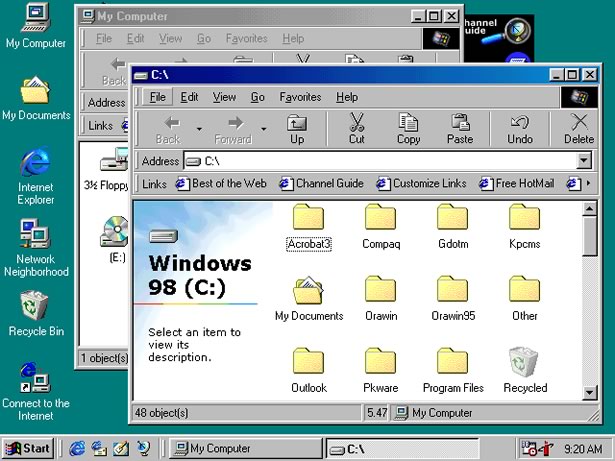
Windows y sus treinta años

No hay cosa mejor que la historia y el rastro que se va dejando cuando un sistema operativo sale a la luz y nos ofrece de todo tipo de sensaciones, algunas buenas otras malas y otras sorprendentes. 


Dentro de la historia en su primera versión, fue un programa creado para el sistema operativo para MS-DOS, y se lanzó al mercado el  20 de noviembre de 1985. En sus inicios era muy limitado  puesto que las ventanas no podían solaparse y sólo tenía 11 aplicaciones disponibles algo impensable para las neesidades de hoy pero marcó el inicio de la rivalidad entre Apple y Microsoft y sentó las bases para el despliegue de la informática doméstica. El PC dejó de ser una máquina compleja que necesitaba de oscuros comandos de texto. Has sus transformaciones que fueron marcando un antes y un después. 

Fechas entre las que se sacaron las actualizaciones de Sistema operativo. 

1985. Windows 1.0. Fue la primera versión de Windowsen la que no tenía ventanas flotantes. Las pocas aplicaciones disponibles se ordenaban como un mosaico en la pantalla. Esto era un poco caótico pero todo avanza poco a poco.


1987. Windows 2.0. Microsoft en esta versión mejoró los gráficos y amplió el número de aplicaciones disponibles en la segunda versión, incluida una hoja de cálculo que Microsoft bautizó como Excel. Con lo que poco a poco se dío forma. 

1990- Windows 3.0. Aquí ya empezaba a ver un autentico boom del PC doméstico, haciendo  de este Windows la primera versión que se pudo ver en muchos hogares. La versión 3.1 de 1992, fue la más conocida. Poco a poco se incluían más elementos y mejor organizados. Haciendo un uso más atractivo que gustaba a los usuarios.


1993. Windows NT. Esta fue durante años la rama "profesional" de Windows. Tuvo varias versiones que fueron exitosas. La última de ellas fue Windows 2000.

1995. Windows 95. Con el paso a la arquitectura de 32 bits Microsoft introdujo nuevos gráficos y la famosa barra de Inicio.

1998. Windows 98.  Esta fue una pequeña actualización de Windows 95 con pocas novedades y un lavado de cara algo justito pero que trató de aprovechar el creciente interés por Internet y la web.

2000. Windows Me. Considerado el primer fiasco de la familia Windows, este sistema operativo tuvo una recepción bastante fría por los usuarios y fue rápidamente sustituido por Windows XP que se mantuvo bastantes años.

2001- Windows XP. Un sistema operativo potente y atractivo, este fue el primer Windows moderno y el primero que unificó la rama de sistemas operativos profesionales (Windows NT y Windows 2000) con la doméstica, recibió actualizaciones hasta hace pocos años y fué uno de los sistemas operativos mejor acogidos por los usarios.
2007. Windows Vista. Una ambiciosa apuesta visual con un rediseño gráfico bastante completo pero terminó convertido en uno de los mayores fracasos de la empresa por los altos requerimientos y constantes errores lo que ha sido una pesadilla por la cantidad de recursos que utilizaba.

2009 - Windows 7. Microsoft aceleró el sucesor de Vista para tratar de frenar la mala imagen de su sistema operativo. el esfuerzo mereció la pena pues fue ya un sistema mas liviano que su anterior versión.. Windows 7 aunaba una interfaz moderna con un rendimiento estable y se ha convertido en una de las versiones más populares.

2012 - Windows 8. La era táctil que llevó a Microsoft a imaginar un nuevo paradigma de escritorio, con teselas en lugar de ventanas y una nueva organización. No funcionó y en sucesores actualizaciones Microsoft trató de corregir el rumbo para hacerlo con mejor rendimiento y fluidez de comportamiento.

2015 Windows 10. La mala recepción de Windows 8 llevó a la empresa de Redmond a rediseñar el sistema operativo y combinar algunos de los elementos clásicos, como el menú Inicio, con nuevas formas de control compatibles con pantallas táctiles y mayor fluidez de rendimiento a su vez consumiendo menos recursos del sistema. Su actualización en la mayor de los casos es gratuita y su gran interfaz sorprende con el orden y la facilidad de búsqueda que posee.
En cada actualización hay novedades y correcciones de errores y mejoras de rendimiento. El que más tiempo ha estado con actualizaciones ha sido la versión XP muy proclamada y utilizada por los usuarios por su gran rapidez y poco consumo de rendimiento en el equipo. Veloz y muy intuitivo, han seguido acanzando con mejor acierto o menor, veremos este Windows 10 que es la última versión si es del agrado de los usuarios. 
 Arkatronic.com tu centro comercial online de confianza.


miércoles, 18 de noviembre de 2015

Deshazte de malware en tu pc que infecta a los navegadores

Hoy estas tranquilamente navegando por internet y con un uso normal, resulta que has bajado o descargado un programa para la utilidad que sea y tras esa instalación al principio no notas nada pero tienes un programa instalado más y no sabes la "sorpresita" oculta que estas a punto de conocer al dia siguiente. 


Resulta que al día siguiente conectas el ordenador y te ves en tu navegador de uso diario que tienes unas barras extras que no solo hace que veas el contenido mucho más pequeño, sino que además vas a acceder a una página y no solo no te sale sino que se te inunda el navegador de pestañas emergentes, con molesta publicidad que no puedes encima eliminar, claro ahi ya se te saltan las alarmas !! SOS !! Como puedo parar yo esto !! Aparte de esto ves que le cuesta porque va mas lento el ordenador y eso desespera al mas pintado.

Bien, por ello para que me entendais, el adware es un tipo de programa malintencionado o malware que se instala en tu equipo, provocando que haya mal funcionamiento y que sea una verdadera tortura meterte en internet. 

Que hacer para desinfectar el equipo. 

Lo primero que debemos hacer es instalar en caso de que no tengamos un programa antivirus, para ello podemos hacer una búsqueda en google y ver algunos programas antivirus para ayudarnos a quitarnos el malware y el adware que tengamos instalado. 

Aqui te pongo un listado de algunos antivirus gratuitos para que puedas utilizarlo en caso necesario. 

Listado de antivirus.  

Avast Link de descarga aquí
AVG   Link de descarga aquí 
Avira  Link de descarga aquí  
Kaspersky Link de descarga aquí 
Norton Link de descarga aquí

Tanto Kaspersky como Norton tienen versiones de prueba y luego versiones de pago. 

Con ello una vez instalado el antivirus hay que hacer un analisis para que detecte todo lo malo que podamos tener en el ordenador y hacer una buena limpieza haciendo el analisis lo mas completo posible.  
Si una vez desinfectado el equipo, aún siguen apareciendo en el navegador barras y publicidad que no proceden de las páginas que visitamos, quizás sea necesario instalar un programa específico para limpiar adwares del navegador.

En este caso para quitar el el malwae hay un programa llamado Malwarebytes que es un excelente programa para la limpieza de estos adware.  

Para que no vuelvan a aparecer estas molestas barras o pesados y molestos anuncios lo primero antes de instalar nada hay que mirar la reputacion del programa que vas a instalar mirando en el propio Google, o bien buscando en foros especializados de tecnología, como majorGeeks.com. Otra precaución a tener en cuenta es tratar de instalar los programas desde fuentes oficiales y no desde paginas extrañas. 

Toda precaucion es poca para poder tener limpitos y operativos nuestros ordenadores y en Arkatronic.com nos gusta que los aparatos de tecnología funcionen a la perfección.